La boite de dialogue Groupes
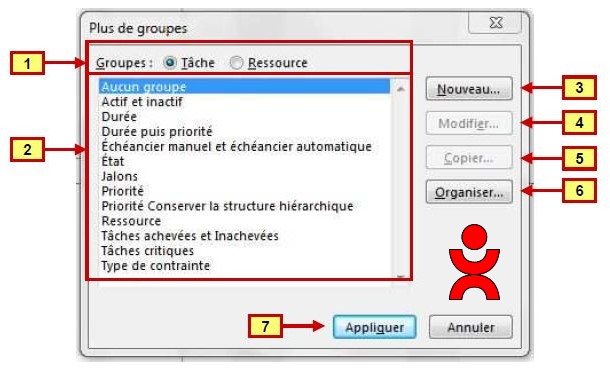 La fonction "Groupe" vous permet de réorganiser instantannément l'organisation de la liste des tâches pour l'adapter à votre objectif du moment.
Accès à la boite de dialogue :
Affichage => Données => Liste déroulante "Plus de groupes"
Paramétrage de la boite de dialogue "Groupes"
1- Le groupe porte soit sur la table des tâches soit sur la table des ressources
2- Project vous donne la liste des groupes correspondant à la table choisie, que ces groupes soient ceux par défaut ou qu'ils aient été créés par vous. Vous en choisissez un et un seul.
3- Vous pouvez créer un nouveau groupe; (Voir vue ci-dessous)
4- Vous pouvez modifier un groupe
5- Vous pouvez copier un groupe puis le modifier
6- Donne accès à la boite de dialogue également accessible par : Fichier => Informations => Organisateur Nota : On ne peut supprimer un groupe que depuis l'Organisateur
7- Active le groupe dans l'affichage actif
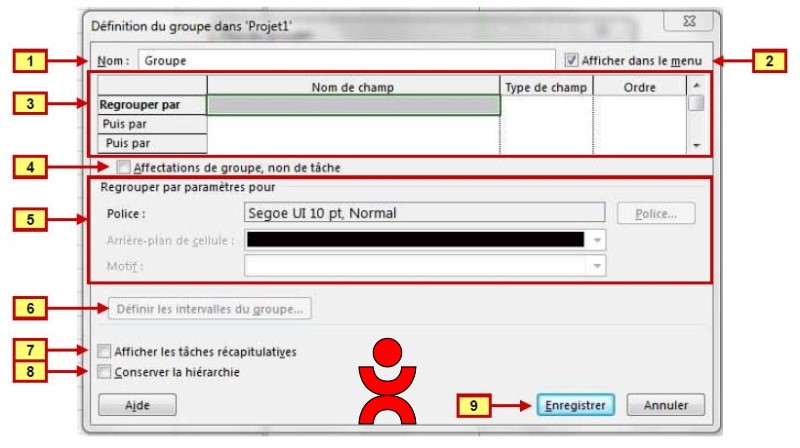
Définition du groupe
1- Vous pouvez définir ou modifier le nom du groupe
2- Le filtre apparaitra dans la liste déroulante des groupes
3- Définissez votre filtre ici
4- Le libellé de ce paramétrage est assez difficilement compréhensible. Si votre groupe porte sur une table d'affectation (affichages "Utilisation des tâches" ou "Utilisation des ressources" et non pas sur la table des tâches ou la table des ressources, cochez cette case, AVANT de définir le groupe
5- Vous pouvez choisir le style des lignes de regroupement
6- Ce bouton est actif si le champ sélectionné dans la colonne "Nom de champ" contient des valeurs numériques. Il vous donne accès à une boite de dialogue dans laquelle vous pouvez choisir l'intervalle du groupe
7- Ce paramétrage vaut pour les champs de tâche. Les lignes récapitulatives contenant une ligne correspondant aux critères du groupe apparaitront elles aussi.
8- Ce paramétrage vaut pour les champs de tâche. La structure hiérarchique de la WBS sera respectée
9- Enregistre le filtre pour un usage ultérieur
Pour aller (beaucoup) plus loin...
Ne manquez pas notre formation 100% en ligne : Planifier avec Microsoft Project . De nombreux exercices pratiques et pour chaque exercice un corrigé et une vidéo explicative. Des tests de connaissances, et au final une attestation de formation.