La boite de dialogue Options avancées
 Comme son nom l'indique cette boite de dialogue donne accès à des paramétrages destinés aux utilisateurs experts
Accès à la boite de dialogue :
Fichier => Options => Options avancées
Paramétrage de la boite de dialogue
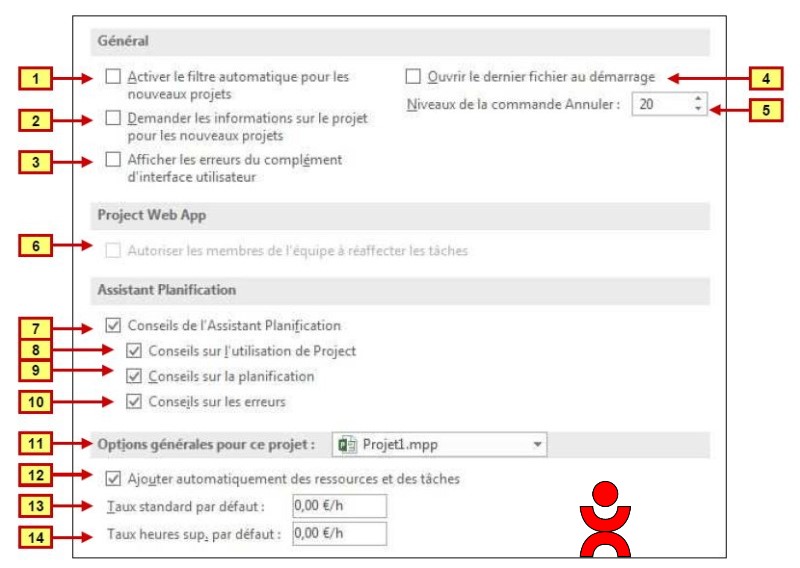
1- Active l'onglet de filtre en tête de colonne des tableaux
2- Ouvre la boite de dialogue "Informations sur le projet" à l'ouverture d'un nouveau projet
3- Affiche un message d'erreur en cas de problème d'affichage du ruban
4- Lors du démarrage de l'application, ouvre le dernier fichier de projet utilisé.
5- Limite le nombre des commandes pouvant être annulées (commande Ctrl Z). Le maximum est de 99
6- Concerne le fonctionnement en mode serveur
7 à 10- Affiche une boite de dialogue nommée "Assistant planification" chaque fois que vous faites une action illogique comme déplacer une tâche avant sa date au plus tôt. Project vous propose plusieurs solutions.
11- Choisissez si les paramétrages que vous allez effectuer concernent le projet en cours ou les futurs projets
12-
13- Ce taux horaire sera affecté à toute nouvelle ressource créée
14- Ce taux d'heures supplémentaires sera affecté à toute nouvelle ressource créée
Suite 1
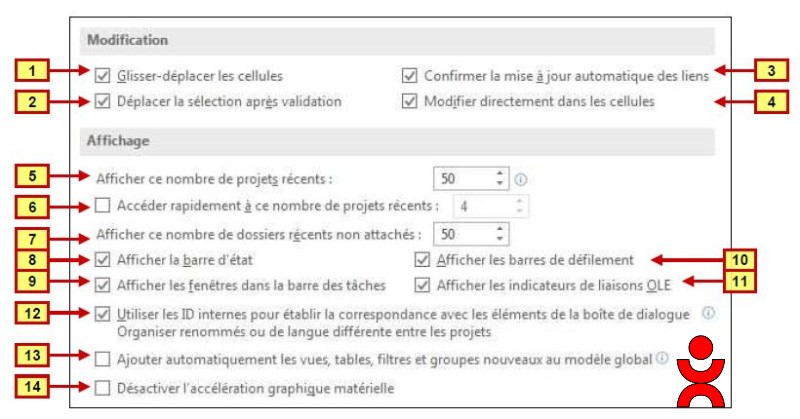
2- Permet, dans les tableaux, de passer d'une ligne à la suivante lors de la validation (touche "entrée")
3-
4-
5-
6- L'accès rapide concerne les fichiers présentés au bas de la liste des choix en partie gauche du panneau "Fichiers"
7-
8- Affiche, en partie basse de la fenêtre MS Project, la barre d'état (cette barre est personnalisable)
9- Affiche, dans la barre des tâches de windows, les icones des projets actuellement ouverts.
10- Affiche les deux barres de défilement (ascenceurs) verticale et horizontale
11-
12- Toujour garder cette case cochée, en informatique les liens se font toujours par les identifiants (ID)
13- Attention, si vous cochez cette case, toute vue, table, filtre ou groupe que vous créez dans un fichier de projet sera ajoutée au "modèle global" (fichier .MPT) et sera présente dans tout nouveau projet.
14
Suite 2
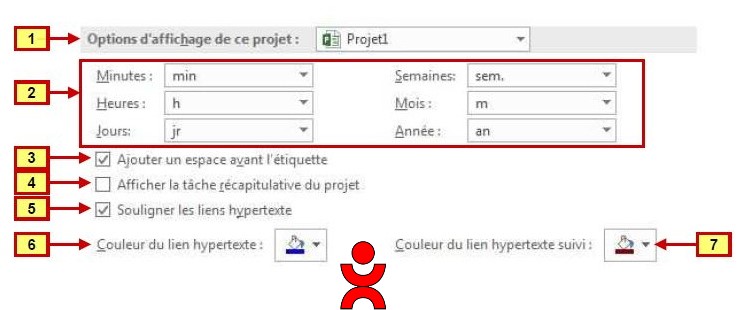
2- Pour chacune des unités de temps vous pouvez choisir dans la liste l'abréviation qui apparaîtra dans les différents affichages.
3- Laissez cette case cochée pour avoir un espace entre la valeur numérique et l'unité, ce qui correspond aux standards typographiques de la langue française
4- Ce choix peut également être effectué par la commande Format => Afficher/masquer => Tâche récapitulative du projet
5- Garder la case cochée correspond à l'usage qui veut qu'un lien hypetexte soit souligné
6- Vous pouvez changer la couleur des liens hypertextes
7- Vous pouvez changer la couleur des liens hypertextes utilisés
Suite 3
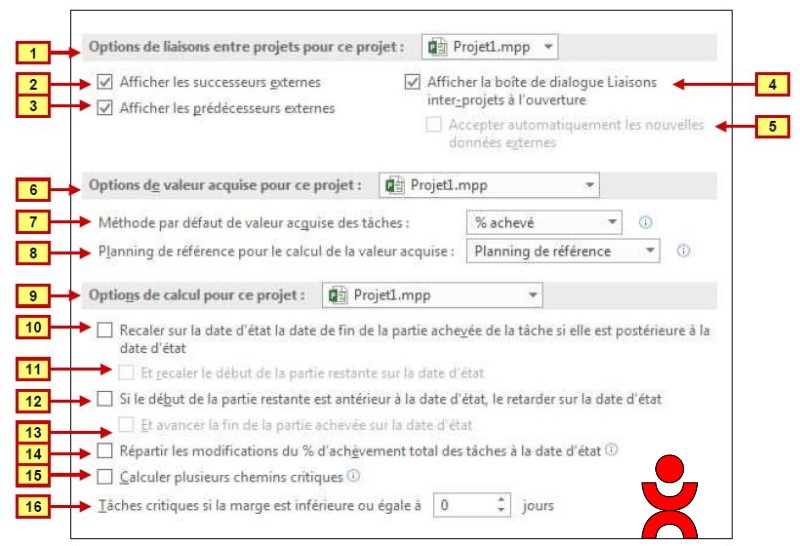
2- Si vous créez des liens inter-projets les tâches successeurs apparaîtront sous la forme de "tâches fantôme)
3- Idem pour les tâches prédecesseurs
4- En fonctionnement multi-projets, si vous avez lié entre elles des tâches de projets différents, Project ouvrira systématiquement la boite de dialogue "Liaisons inter-projets" à l'ouverture du fichier.
5- Dans la version Project Serveur, Project demandera (ou pas) s'il faut accepter les liens établis depuis un projet tiers.
6- Choisissez si les paramétrages que vous allez effectuer concernent le projet en cours ou les futurs projets
7- Si vous effectuez le pilotage du projet par la méthode de la valeur acquise les indicateurs (CBTP, CBTE et CRTE) seront calculés soit sur l'avancement en temps (% achevé) soit sur l'avancement physique. Dans ce dernier cas vous devrez saisir vous-même ces valeurs d'avancement.
8- Choisissez le planning qui sert de référence pour le calcul de la valeur acquise.
9- Choisissez si les paramétrages que vous allez effectuer concernent le projet en cours ou les futurs projets
10 à 13- Ces 4 options (et la suivante) déterminent comment Project va modifier les données de la tâche lorsque l'avancement n'est pas conforme à ce qu'il devrait être à la date d'état. Deux cas sont envisagés: soit l'avancement est inférieur soit il est supérieur à ce qu'il devrait être.
14- Idem et joue sur les courbes d'avancement (permet que la ligne brisée pointe vers la droite)
15- Si la case est cochée, chaque sous-réseau aura son propre chemin critique
16- Cette option vous permet d'afficher les tâches sous-critiques : les barres des tâches dont la marge totale est inférieure à la valeur spécifiée apparaîtron en rouge, comme les tâches critiques
Pour aller (beaucoup) plus loin...
Ne manquez pas notre formation 100% en ligne : Planifier avec Microsoft Project . De nombreux exercices pratiques et pour chaque exercice un corrigé et une vidéo explicative. Des tests de connaissances, et au final une attestation de formation.